キーボード選びのシリーズの番外編です。
そもそも私がキーボードを探し始めたきっかけは、それまで使っていた Microsoft Sculpt Ergonomic Keyboard(マイクロソフト スカルプト エルゴノミック キーボード)がじわじわおかしくなったことでした。今回は、そのとき何が起きていて、どう調べたのかを書いておきます。
似た症状で困っている方がいたら、30秒で犯人が分かります。
何が起きたか
ある日から、コピペの挙動が変になりました。
`Ctrl+V` を一回押しただけなのに、同じ文章が三つ並ぶ。
最初は自分の指のせいだと思いました。二回押したのだろう、と。でも回数が増えてくると、さすがにおかしい。
もうひとつ。Ctrlキーを押して、離して、そのあとAを押すと全選択になる。Ctrlはもう離しているのに、`Ctrl+A` として処理されている。
文章を打つ仕事なので、これは地味に効きます。

原因は大きく三つ
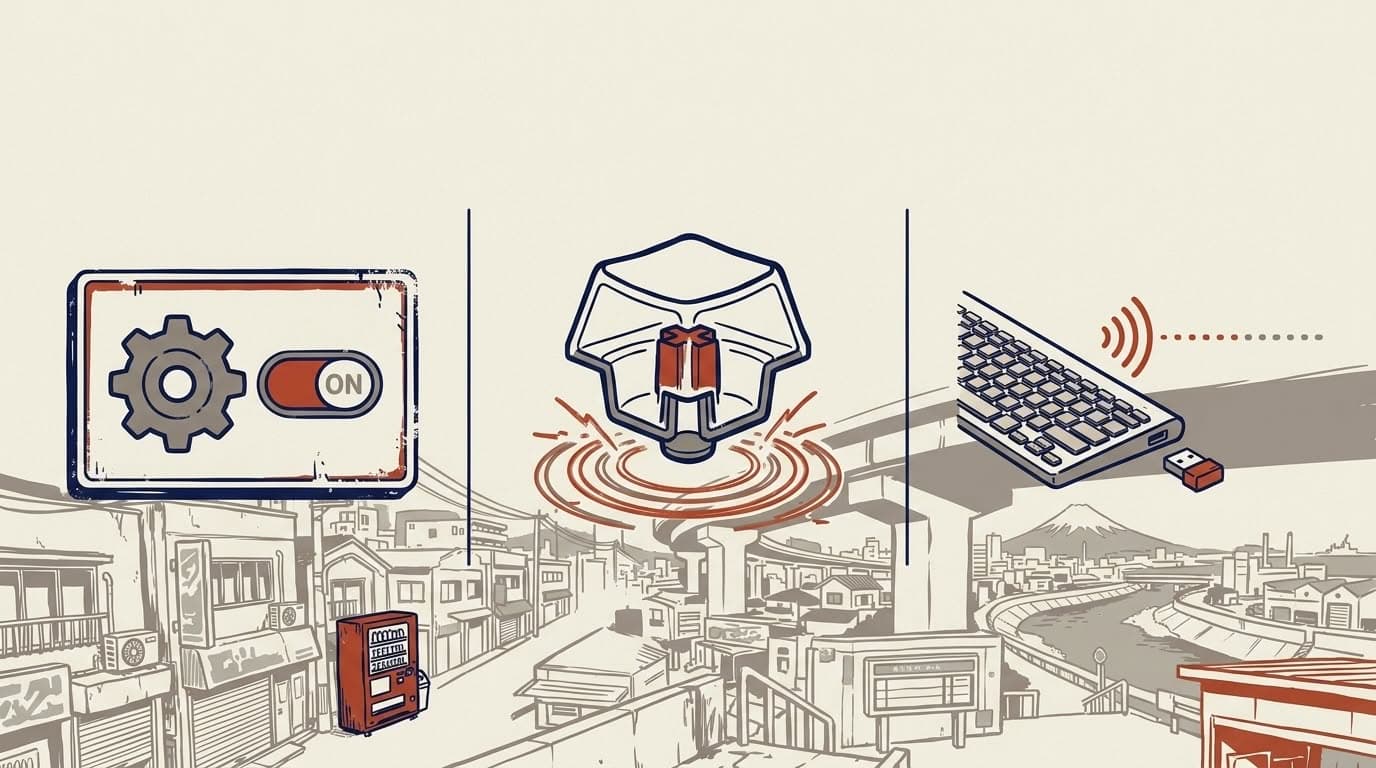
調べると、この手の症状はだいたい三つに分かれます。
1. Windowsの設定(固定キー機能)
Ctrlを一度押して離したあとも、次のキーを押すまで押しっぱなし扱いにしてくれる支援機能です。オンだと、まさに「Ctrlを離したのに全選択になる」が起きます。
2. キーの故障(チャタリング)
一回押しただけなのに、内部では複数回押されたことになる症状。接点の摩耗やホコリで起こります。
3. キーを離した信号が届いていない
無線で起こりやすいものです。「押した」信号は届いたのに「離した」信号が落ちる。押しっぱなし扱いになって、Windowsのキーリピートが働き、連射になります。
私の症状は、このどれでもありえました。
順番に調べる
まず設定を確認する
Windowsの「設定」→「アクセシビリティ」→「キーボード」から、固定キー機能を確認します。ついでに「フィルターキー機能」も見ておきます。
私の場合はどちらもオフでした。ここではありませんでした。
いちばん簡単に直る可能性がここなので、最初に見ておくと無駄がありません。
スクリーンキーボードで見る
Windowsの検索から「スクリーン キーボード」を開きます。画面にキーボードの絵が出るやつです。
そのうえで、実物のCtrlキーを押して、離します。画面の中の「Ctrl」の色が、離した瞬間に元に戻るかを見る。
離しているのに画面上でずっと光っているなら、キーボードがCtrlを押しっぱなしとして送り続けています。
私がやったところ、目立って遅れてはいませんでした。Ctrlの故障の線は薄そうです。
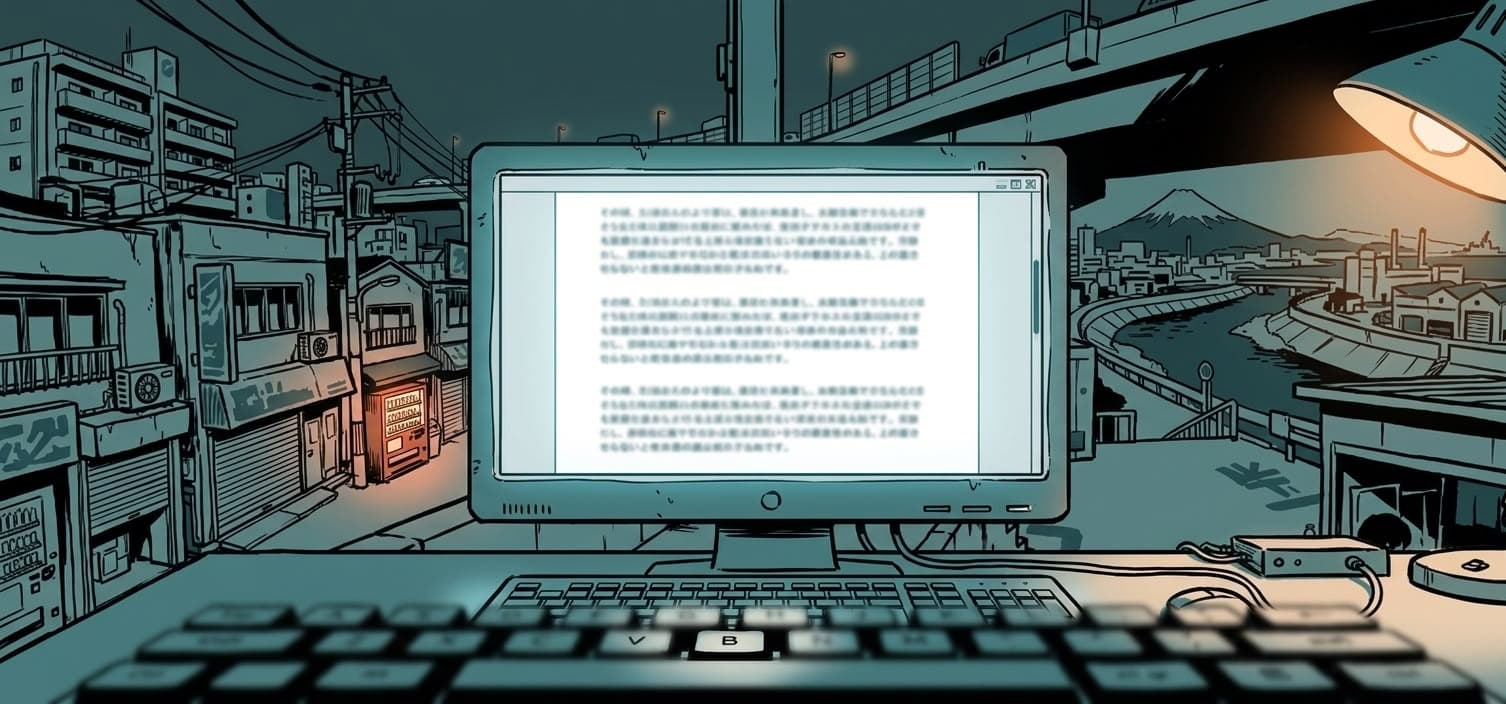
メモ帳でVキーだけを打つ
ここが決め手でした。
メモ帳を開いて、Vキーだけを短く一回ずつ、20〜30回打ちます。
正常ならこうなります。
v v v v vところが、ときどきこうなる。
vv
vvv
一回しか押していないのに増えている。これが出たら、Vキーのチャタリングがほぼ確定です。
考えてみれば当たり前でした。
Ctrlの解除が少し遅いだけなら、貼り付けは一回で終わります。三回貼られるということは、Ctrlが押されている間にVが三回入っているということです。
犯人はCtrlではなく、Vでした。
左右のCtrlで比べる
念のため、左Ctrlと右Ctrlでそれぞれ10回ずつ試します。
私の場合はどちらでも起きました。
別のキーボードをつなぐ
最後の確認です。別のキーボードで、同じアプリに同じ操作をする。
そちらでは何も起きませんでした。キーボード本体の問題で確定です。
無線なら先に試すこと
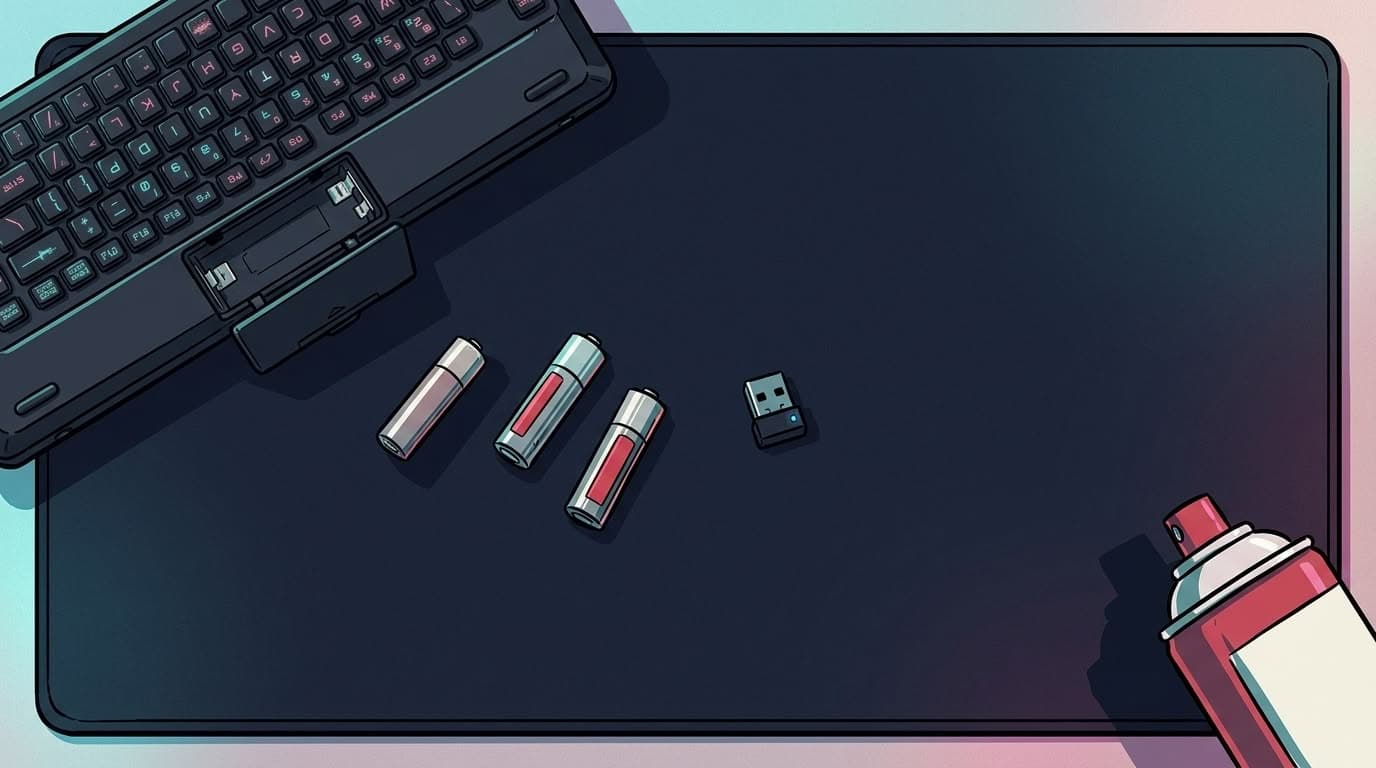
無線の場合、故障と決めつける前に試せることがあります。
無線の調子が悪いと、「押した」信号は届いたのに「離した」信号だけ落ちることがあります。すると押しっぱなし扱いになって、連射が始まります。
私はひととおり試しましたが、症状は変わりませんでした。
やらないほうがいいこと
キーキャップを外して掃除するのは、私はやめておきました。
薄型のパンタグラフ式は、キーの下の爪がとても細く、簡単に折れます。掃除のつもりが葬儀になりがちな構造です。
応急処置なら、Windowsの「キーボード」の設定で、
に変えると、押しっぱなし扱いになったときの連射を多少減らせます。ただしチャタリングそのものは直りません。その場しのぎです。
それで、どうしたか
買い替えました。
毎日の仕事中に貼り付けが勝手に増えるのは、集中を切らすには十分でした。
長く使った一台なので、手放すときは少し寂しかったです。接点も、ゴムも、パンタグラフも、働いた結果のことです。Ctrlがいちばん先に疲れたのは、コピーと貼り付けと保存でいちばん使われていたからでしょう。順当な退職でした。
そしてその買い替えが、二週間キーボードのことばかり考える日々につながるとは、このときは思っていませんでした。

まとめ
コピペが連射されるようになったら、この順番です。
- 固定キー機能とフィルターキー機能がオフか確認する
- スクリーンキーボードで、Ctrlの解除が遅れていないか見る
- メモ帳でVキーだけを20回打って、増えないか見る
- 左右のCtrlで比べる
- 無線なら、電池・レシーバー・ポートを替える
- 別のキーボードで同じことが起きるか確かめる
3番が30秒で犯人を教えてくれます。
スコーン打鍵感計画
- #1 湖池屋スコーンみたいなキーボードが欲しい
- #2 湖池屋スコーン評価表を全部公開する
- #3 候補を採点したら、犯人は思っていたところにいなかった
- #4 13,500円の買い物を、600円で確かめることにした
- 番外 コピペをすると、貼り付けが三回になった(この記事)
この故障が、キーボードを探しはじめたきっかけでした。その顛末は #1 から。
ここから始めるのがいちばん早いです。